かんたんnetprint-セブン‐イレブンでかんたん印刷
- 4.6
- 評価
- 5.00M
- インストール数
- Free
- 価格
 分析者 App-foxy
外出先で急に書類を紙にしたくなったとき、私は自宅のプリンターよりも、近くのコンビニで済ませられる方法を先に考えます。そんな場面で使いやすいのが、セブン‐イレブンのマルチコピー機で印刷できる写真・文書向けアプリ、かんたんnetprint-セブン‐イレブンでかんたん印刷です。スマートフォンにあるPDFや画像を登録して、店頭の機械で出力する流れが中心なので、プリンターを持っていない人にも向いています。
私が実際に便利だと感じたのは、会員登録を前提にせず使い始められる点です。アカウント作成や細かな設定に時間をかけず、必要なファイルを選んで印刷へ進めます。写真アプリという分類ですが、写真だけでなくPDFも扱えるため、日常的には「スマホから紙へ移すための道具」と考えると分かりやすいでしょう。
今の使い勝手と、日常で役立つ場面
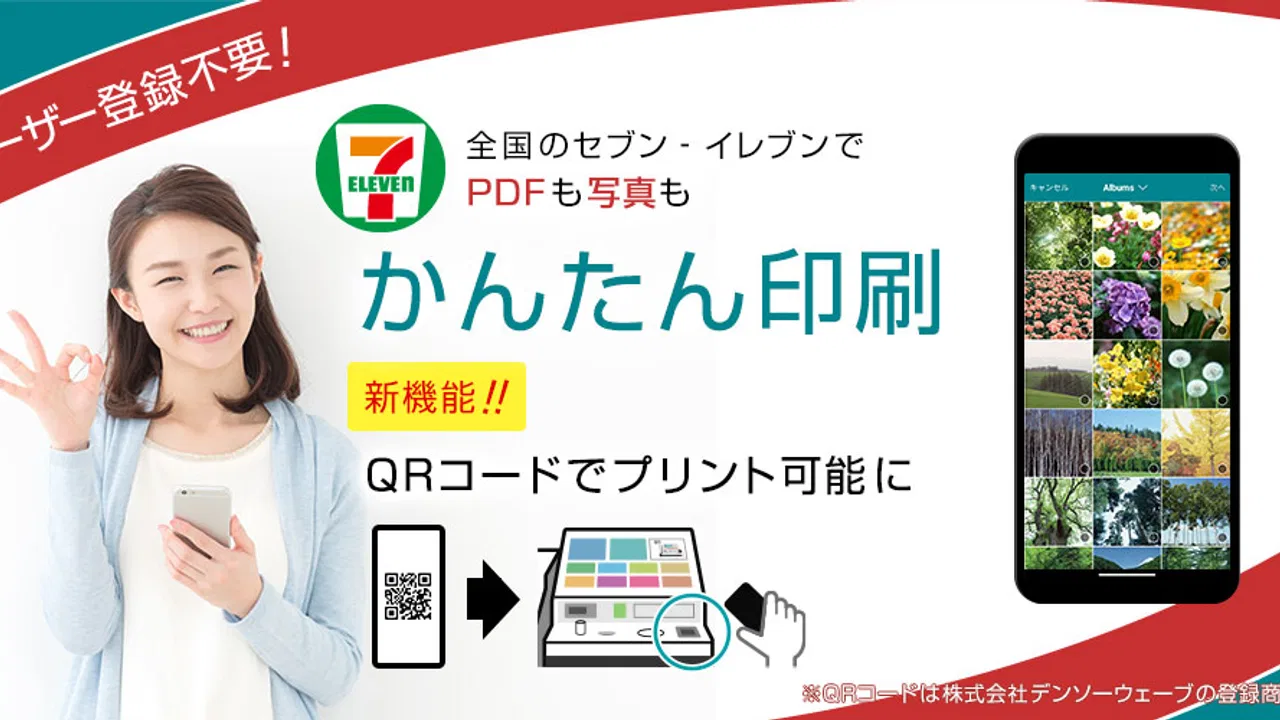
基本的な使い方は、スマートフォンから印刷したい画像またはPDFを選び、発行された情報を店内のマルチコピー機で使うというものです。自宅でファイルを準備しておけば、移動中に印刷場所を探し、到着後に機械を操作できます。パソコンを開いてUSBメモリへ移す手順が不要になるので、急ぎのときほど差が出ます。
こちらもおすすめ

 Zoom Workplace
は会議の前後にこそ役立つ、仕事の流れをつなぐ使い方
オンライン会議の定番としてだけ使うのはもったいない。予定の確認から参加、共有、会議後の連絡まで、スマートフォンで仕事の段取りを軽くする実用性を見ていきます。使いどころと注意点も率直に紹介。

 Yoga Flex Home App
は家ヨガを続ける助けになるか
始めたばかりの人、毎日動きたい人、画面や空間に制約がある人。Yoga Flex Home Appが合う条件と、期待しすぎないほうがいい点を利用場面ごとに整理します。

 Temu: 億万長者気分でお買い物
Temuはなぜ何度も開かれるのか 安さを「掘り出し物探し」に変える仕掛け
目当ての商品を探す店である以上に、思いがけない安物を見つける遊び場として人を呼び戻すTemu。値引きの強さと、見過ごしにくい不便さを両面から読み解く。」「body

 Pokémon Sleep
眠りを遊びに変えるPokémon Sleep、寝る前から朝の発見まで
睡眠を測るだけではなく、眠る前の準備と朝の発見までをひと続きの習慣にする。カビゴンとポケモンたちの寝顔が、私たちの夜に入り込む仕組みを読み解く。調子のよい日ばかりではない、その不器用さも含めて見つめたい。

 LINEマンガ
を読みっぱなしにしない、本棚と無料話で続ける読書術
無料話を追うだけではもったいない。待てば無料の仕組み、読書履歴、本棚をつなげて、読みたい作品を迷わず楽しむための実践ガイド。課金の判断や通知との付き合い方も率直に解説します。

 Fever:イベント&チケット
Feverで週末の予定を決める。イベント探しから予約までの使いこなし術
イベントを眺めて終わりにしない。興味の登録から日程確認、同行者との相談まで、Feverを次の外出につなげる手順と見落としやすい注意点を解説します。探す時間を減らし、行きたい体験を選びやすくする実用ガイドです。
ニュースデスクの関連記事
ニュースをすべて見る


たとえば、外出先で提出書類のPDFに気づいたとします。自宅に戻る時間はなく、近所にセブン‐イレブンがあるなら、スマートフォンから登録して店頭で印刷できます。私はこのような「一枚だけ必要」という場面に特に相性がよいと感じました。大量印刷を計画的に行うより、突然必要になった資料を短時間で紙にする用途が得意です。
写真についても、スマートフォンで撮った画像をそのまま紙にしたいときに役立ちます。旅行中の記念写真を家族に渡したい場合や、現物で確認したい画像をすぐ出力したい場合など、写真店を探すほどではない用事にちょうどよい立ち位置です。文書と写真を同じアプリから扱えるため、用途ごとに別のサービスを覚えなくてよいのも助かります。
用紙サイズは小さな出力だけに限られず、A3にも対応しています。掲示物や図面に近い資料など、スマートフォンの画面では見づらいものを大きく確認したいときに選択肢になります。ただし、A3で出すからといって元の画像が高解像度になるわけではありません。小さい画像を無理に拡大すると粗さが目立つので、元ファイルのサイズと文字の細かさは、登録前に確認しておくべきです。
店頭ではQRコードを使って操作を進められるため、長い文字列をコピーして入力する作業を減らせます。私はこの点を、コンビニ印刷に慣れていない人にも大きな利点だと思いました。マルチコピー機の画面で迷った場合も、スマートフォン側で準備した内容を呼び出す感覚で進められます。
登録前に確認しておくと失敗しにくいこと
最初のコツは、印刷したいファイルを先にスマートフォン内で整理しておくことです。似た名前のPDFや写真が複数あると、店頭で慌てて選び直すことになります。私はファイル名を見ただけで内容が分かるようにしてから登録するほうが、機械の前での滞在時間を短くできると感じました。
二つ目は、PDFの見え方をスマートフォン上で一度確認することです。スマートフォンでは読めていても、紙にすると文字が小さすぎたり、余白の位置が気になったりします。特に申込書や案内文では、ページの向きや端の切れ方を確認しておくと安心です。アプリを印刷設定の修正ソフトと考えるより、完成したファイルを持ち込むための窓口と考えるほうが失敗しません。
三つ目は、店に着く前に通信環境を確認することです。登録や呼び出しを途中で行う使い方では、電波が不安定な場所より、落ち着いて操作できる場所で準備しておくほうが安全です。店頭でファイルを探しながら作業するより、移動前に登録まで済ませるほうが、後ろに人が並んだときも気持ちに余裕ができます。
一般的な印刷方法と比べたときの立ち位置
自宅のインクジェットプリンターと比べると、このアプリは機器の購入やインク交換を気にせず、必要なときだけ使えるのが強みです。反対に、何十枚も頻繁に印刷する人には、毎回コンビニへ行く手間が負担になるでしょう。家庭で連続して出力するなら、自宅プリンターのほうが向いています。
USBメモリを使う方法と比べると、ファイルを物理的に持ち歩かなくてよい点が便利です。スマートフォンだけで準備できるので、外出中の急な印刷にはこちらが自然です。一方、機密性が高い資料を扱う場合は、スマートフォンの保存場所や共有操作を自分で慎重に管理する必要があります。便利さだけでなく、どのファイルを登録するかを確認する習慣が重要です。
写真専門のプリントサービスと比べると、写真を中心に細かく仕上がりを調整する用途より、手軽さを優先したい人向けです。色味や紙質に強いこだわりがあるなら専門サービスを選んだほうが納得しやすいでしょう。逆に、今日中に一枚欲しい、資料と写真を同じ場所で出したいという場合は、コンビニのマルチコピー機へつながるこのアプリのほうが手早く感じます。
現在のバージョンから見える変化
このサービスは二千二十一年春に登場し、現在はバージョン四点一八として提供されています。初期から時間が経ったサービスですが、基本となる「スマートフォンで準備し、セブン‐イレブンで印刷する」という役割は分かりやすく保たれています。私は、機能を増やして複雑にするより、日常の印刷を迷わず終える方向で整えられている印象を持ちました。
現在の評価は四点六の平均で、評価数は一万八千件ほどあります。インストール数も五百万を超えており、少なくとも一時的な試用だけでなく、コンビニ印刷を繰り返し使いたい人に選ばれているアプリだと考えられます。もちろん、評価が高いからすべての人に合うわけではありません。店頭操作やファイル準備を完全に省けるわけではないため、そこに手間を感じる人は別の方法がよい場合もあります。
開発元はFUJIFILM Business Innovation Corp.です。写真アプリとして見つけた人でも、実際には文書印刷まで視野に入れたサービスだと分かるでしょう。無料で入手でき、年齢区分は三歳以上なので、家庭内で写真を扱う用途から、学生の資料出力まで幅広く検討できます。ただし、年齢区分は操作の難しさや、すべての利用場面を保証するものではありません。
すでに使っている人が感じやすいこと
以前から使っている人にとって大きいのは、登録から店頭出力までの流れを一度覚えると、同じ手順を繰り返しやすいことです。急な提出物や旅行中の写真など、目的が変わっても入口が大きく変わりません。私は、用途ごとに新しい印刷アプリを探すより、この一つを「コンビニで出す用」と決めておくほうが、いざというときに迷いにくいと思います。
一方で、ファイルの向き、余白、画像の解像感といった部分は、利用者側の準備に左右されます。アプリが簡単でも、元データが印刷向けでなければ結果は期待どおりになりません。特にスクリーンショットをそのまま大きく出す場合、画面上では気にならない圧縮や文字の細さが紙で目立つことがあります。大切な資料なら、登録前に拡大表示して確認するのが実用的です。
店頭での操作に慣れていない人には、QRコードを使えることが支えになりますが、マルチコピー機そのものの画面操作は残ります。初回は時間に余裕のあるときに試し、次回から急ぎの用途へ回すのがおすすめです。いきなり人の多い時間帯に、複数ページの資料を扱うと、アプリの問題ではなく店頭操作の不慣れさで焦りやすくなります。
まだ気になる部分と、向かない人
このアプリの弱点は、印刷場所がセブン‐イレブンのマルチコピー機に結びついていることです。近くに店舗がない地域や、別のコンビニを利用したい人には、便利さがそのまま制約になります。普段よく行く店舗が決まっている人には合いますが、移動先で店舗を選べない状況では、対応する別サービスのほうが現実的です。
また、印刷のたびに店へ移動する必要があります。自宅で何度も試し刷りをしたい人、細かい色調整をしながら作品を仕上げたい人、定型業務で大量の書類を出す人には、専用プリンターや専門の印刷サービスが向いています。かんたんさを優先した設計なので、制作環境としての自由度を求めると物足りなくなります。
ファイルを登録する段階で、どの画像やPDFを選ぶかを間違えないことも大切です。仕事の資料や個人情報を含む文書では、登録先と出力する店舗を自分で確認してください。私は、印刷後にスマートフォン内の不要な複製や一時ファイルを整理する習慣をつけると、後から別の画像を選ぶときにも安全だと思います。
さらに、スマートフォンの画面で完成形を細かく調整したい人には、専用の編集アプリを併用したほうがよいでしょう。このアプリだけで写真加工やレイアウト制作まで完結させるというより、準備済みのデータを印刷へ運ぶ役割に強いからです。ここを理解して使えば、機能不足ではなく、目的を絞った設計として受け止められます。
これから確認したいポイント
今後も注目したいのは、対応するファイルや用紙の扱いが、利用者の実際の困りごとに合わせて分かりやすく保たれるかです。アプリの更新で便利になっても、店頭の手順が複雑になると、急いでいる人には逆効果です。私は、新機能の多さより、初めて使う人が登録から出力まで迷わないことを重視します。
もう一つは、スマートフォンで作った資料を紙にしたときの確認しやすさです。A3のような大きな用紙を選べる場面では、元ファイルの向きや画質を事前に判断できる案内があると、さらに安心して使えます。現状でも利用者が確認すべき点はありますが、登録前のプレビューや注意表示が分かりやすければ、店頭でのやり直しを減らせるでしょう。
既存ユーザーにとっては、今の手軽な流れを崩さず、写真とPDFの両方を扱える強みを維持することが重要です。新しく使う人は、まず一つの画像や短いPDFで試し、ファイル選択、QRコード、マルチコピー機での呼び出しという順番を確認すると理解しやすいです。慣れてから、A3や複数ページの資料へ広げるのが安全です。
私はこのアプリを、プリンターの代用品というより、必要なときだけ使える身近な印刷窓口としておすすめします。会員登録を増やしたくない人、スマートフォンのPDFや写真を近くのセブン‐イレブンで紙にしたい人には、導入する価値があります。反対に、大量印刷、専門的な写真仕上げ、店舗に縛られない出力を求める人は、別の選択肢を検討したほうが満足しやすいでしょう。
無料で始められ、操作の目的もはっきりしているので、私は「いつか必要になるかもしれない」人にも入れておいて損はないと思います。普段は使わなくても、外出先で急に書類が必要になったとき、スマートフォンだけで準備できる安心感があります。写真とPDFをセブン‐イレブンで手早く印刷したい人にとって、現在のかんたんnetprintは、用途を理解して使うほど便利さが見えてくる実用的なアプリです。
かんたんnetprint-セブン‐イレブンでかんたん印刷に関するよくある質問
01このアプリでどのようなファイルが印刷できますか?
かんたんnetprintアプリでは、PDF、Word、Excel、PowerPoint、JPEGなどの一般的なファイル形式を印刷することができます。スマートフォンやタブレットから直接アップロードし、セブン-イレブンのマルチコピー機で印刷可能です。互換性のあるファイル形式を確認してから利用すると便利です。
02印刷の際に必要なものは何ですか?
印刷するためには、かんたんnetprintアプリをインストールしたスマートフォン、インターネット接続、および印刷したいファイルが必要です。さらに、セブン-イレブンの店舗で利用するためのプリント予約番号が生成されますので、それをメモしておくと良いでしょう。
03印刷の料金はどのくらいですか?
印刷料金は、ページ数やカラー印刷かどうかによって異なります。一般的には、白黒印刷よりもカラー印刷の方が高くなります。具体的な料金はセブン-イレブンの店舗で確認可能ですので、事前に確認して予算を考慮することをお勧めします。
04セキュリティはどのように確保されていますか?
かんたんnetprintは、アップロードされたファイルを安全に保管し、第三者によるアクセスを防ぐために暗号化技術を使用しています。印刷予約番号は一度限りの使用で、個人情報が漏洩しないように設計されていますので、安心して利用可能です。
05アプリの利用には登録が必要ですか?
かんたんnetprintアプリを利用する際、基本的に登録は必要ありません。ただし、特定の機能や継続的な利用を希望する場合には、ユーザーアカウントを作成することが推奨されることもあります。登録なしでも簡単に始められるのがこのアプリの魅力です。
メリット
- 操作が直感的で簡単。
- 写真や文書の印刷が迅速。
- セブン‐イレブンで24時間利用可能。
- 多くのファイル形式に対応。
- スマホから直接印刷可能。
デメリット
- Wi-Fi接続が必要。
- 印刷料金がやや高め。
- 一部機能が地域限定。
- 広告が表示されることがある。
- アプリの初回設定が複雑。

かんたんnetprint-セブン‐イレブンでかんたん印刷
ギャラリー